

Manual de uso
Dueño de la plataforma
Guía completa para administrar todas las empresas de Naliia: altas, planes, cobros, listados globales y operación asistida de un salón.
Capítulo 01
Acceso e inicio de sesión
Entra desde https://nalia.servi.com.co/app/login con el usuario de dueño de plataforma. Tras autenticarte, Naliia te lleva al panel de empresas.
Abre el login
Usa el enlace Ingresar del landing o escribe directamente la URL del app.
Escribe tu correo y contraseña
Los campos parten vacíos. No compartas credenciales de plataforma con dueños de salón.
Pulsa Entrar
Si el rol es dueño de plataforma, aterrizas en Empresas.

Capítulo 02
Panel de plataforma (Empresas)
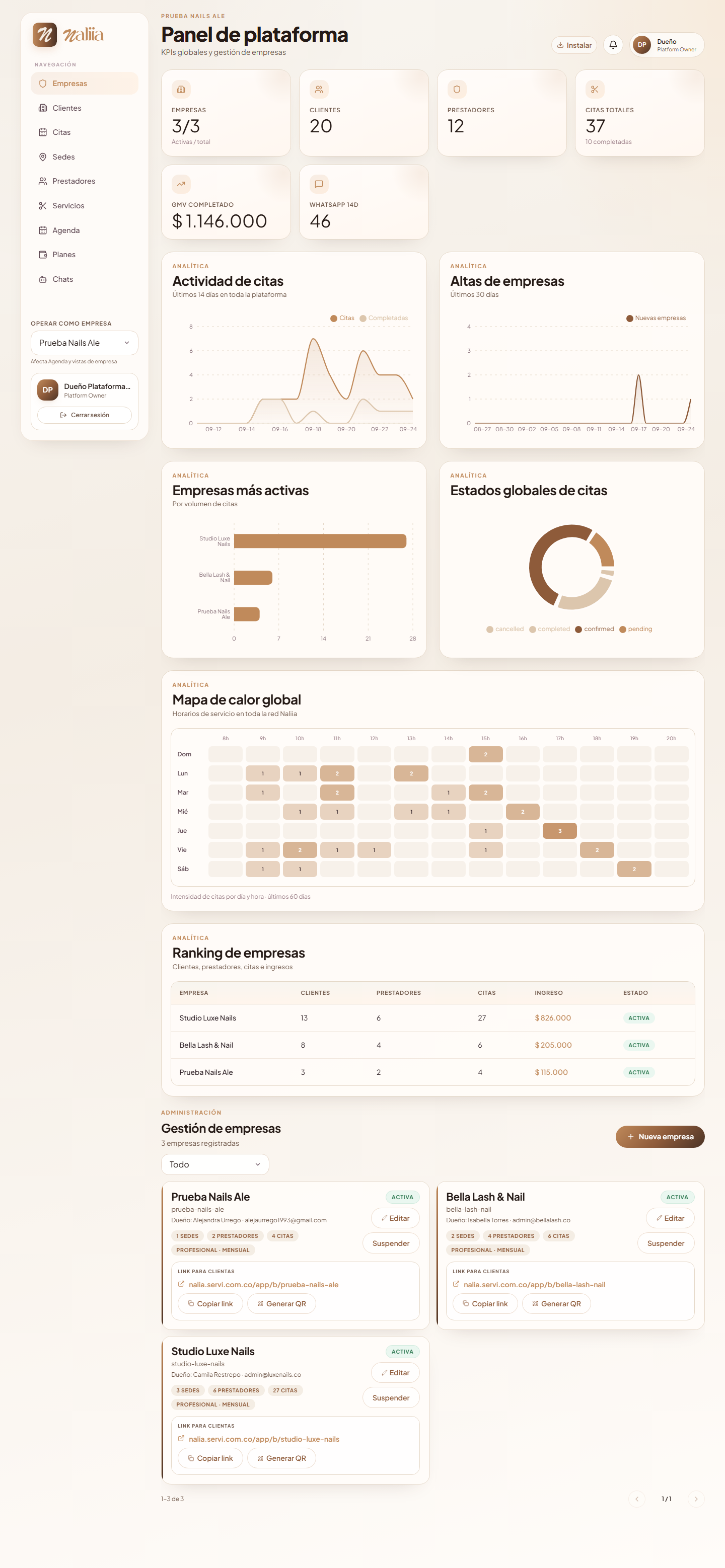
Es tu centro de control: KPIs de toda la red, gráficas y la lista de salones con link de agenda pública y QR.
KPIs superiores
Empresas activas, clientes, prestadores, citas, GMV y WhatsApp de los últimos 14 días. Haz clic en un KPI para saltar al listado relacionado.
Gráficas
Actividad de citas, altas de empresas, ranking, estados y mapa de calor horario de toda la red.
Tarjeta de empresa
Muestra dueño, sedes, prestadores, citas, plan/frecuencia, y el link + QR para clientes.
Menú izquierdo
Empresas, Clientes, Citas, Sedes, Prestadores, Servicios, Agenda, Planes y Chats.
Capítulo 03
Crear y editar empresas
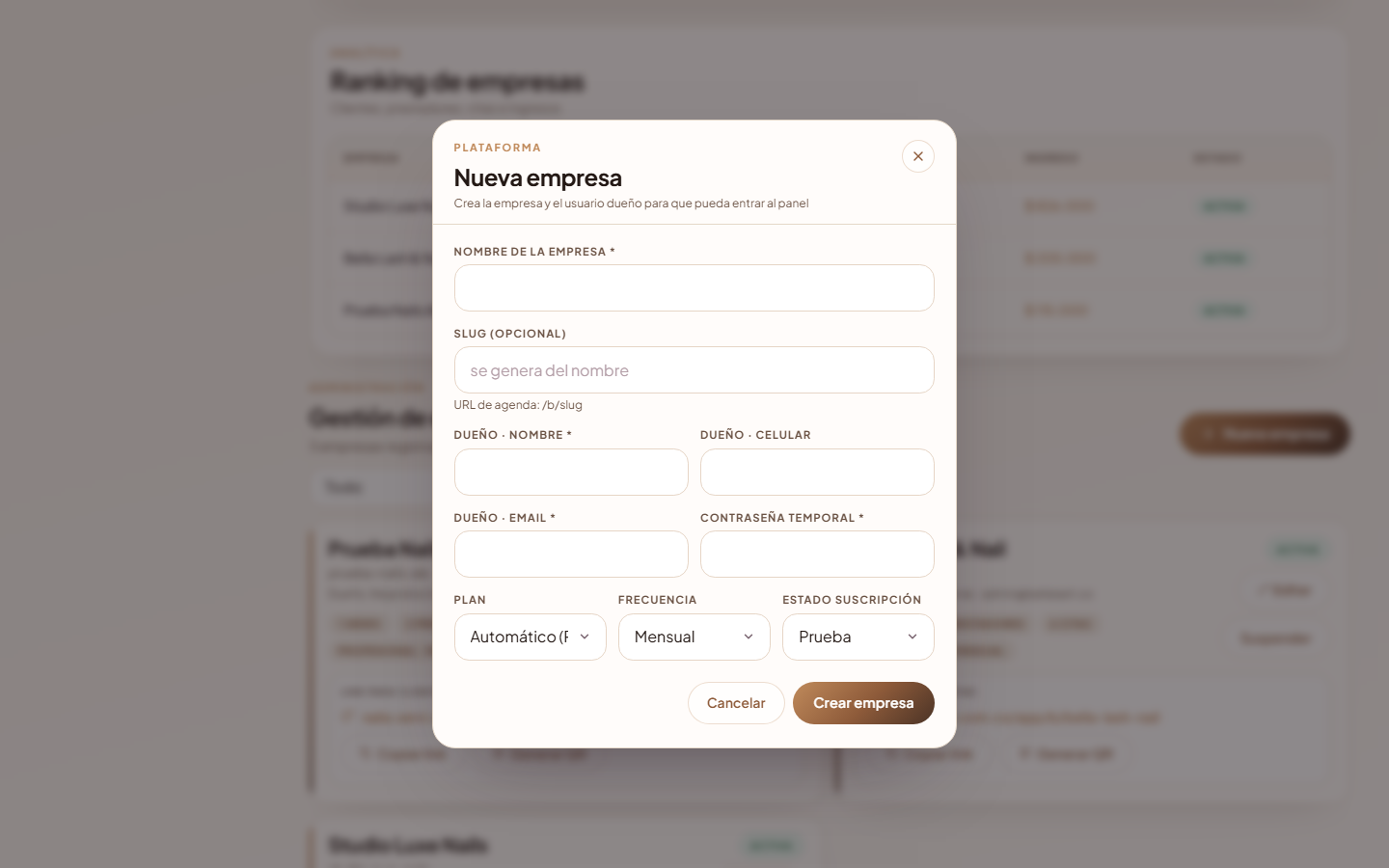
Al crear un salón defines el dueño (email + contraseña temporal) y el plan de suscripción con su frecuencia de cobro.
Crear empresa
Pulsa «Nueva empresa»
Está arriba a la derecha del bloque de gestión de empresas.
Completa datos del negocio y del dueño
Nombre, slug opcional (URL pública /b/slug), nombre del dueño, celular, email y contraseña temporal.
Elige plan, frecuencia y estado
Mensual, trimestral, semestral o anual. El estado suele iniciar en «Prueba».
Crear empresa
El dueño ya puede entrar con su email. Entrégale la contraseña por un canal seguro.
Editar empresa
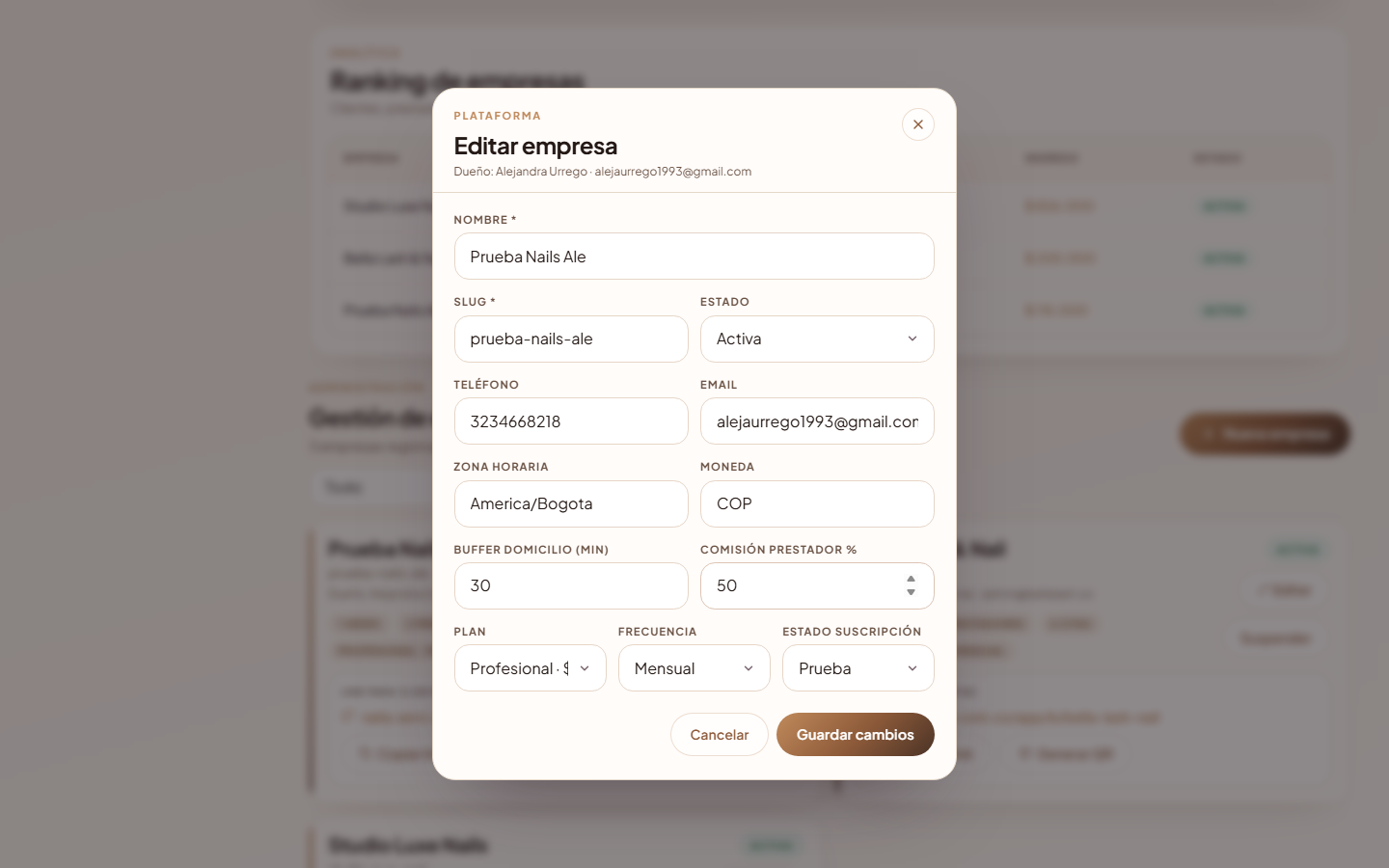
En la tarjeta, pulsa «Editar»
Puedes cambiar nombre, slug, contacto, zona horaria, moneda, buffer de domicilio y comisión %.
Ajusta plan / frecuencia / estado
Útil cuando el salón pasa de prueba a activa, o cambia de Esencial a Profesional.
Suspender o Activar
El botón de la tarjeta congela el acceso operativo sin borrar datos.
/app/b/tu-slug). Si lo cambias, actualiza el QR y el link que el salón ya compartió.
Capítulo 04
Listados globales
Desde el menú o haciendo clic en los KPIs ves la información consolidada de toda la red. Sirve para soporte, auditoría y para crear registros en nombre de cualquier empresa.
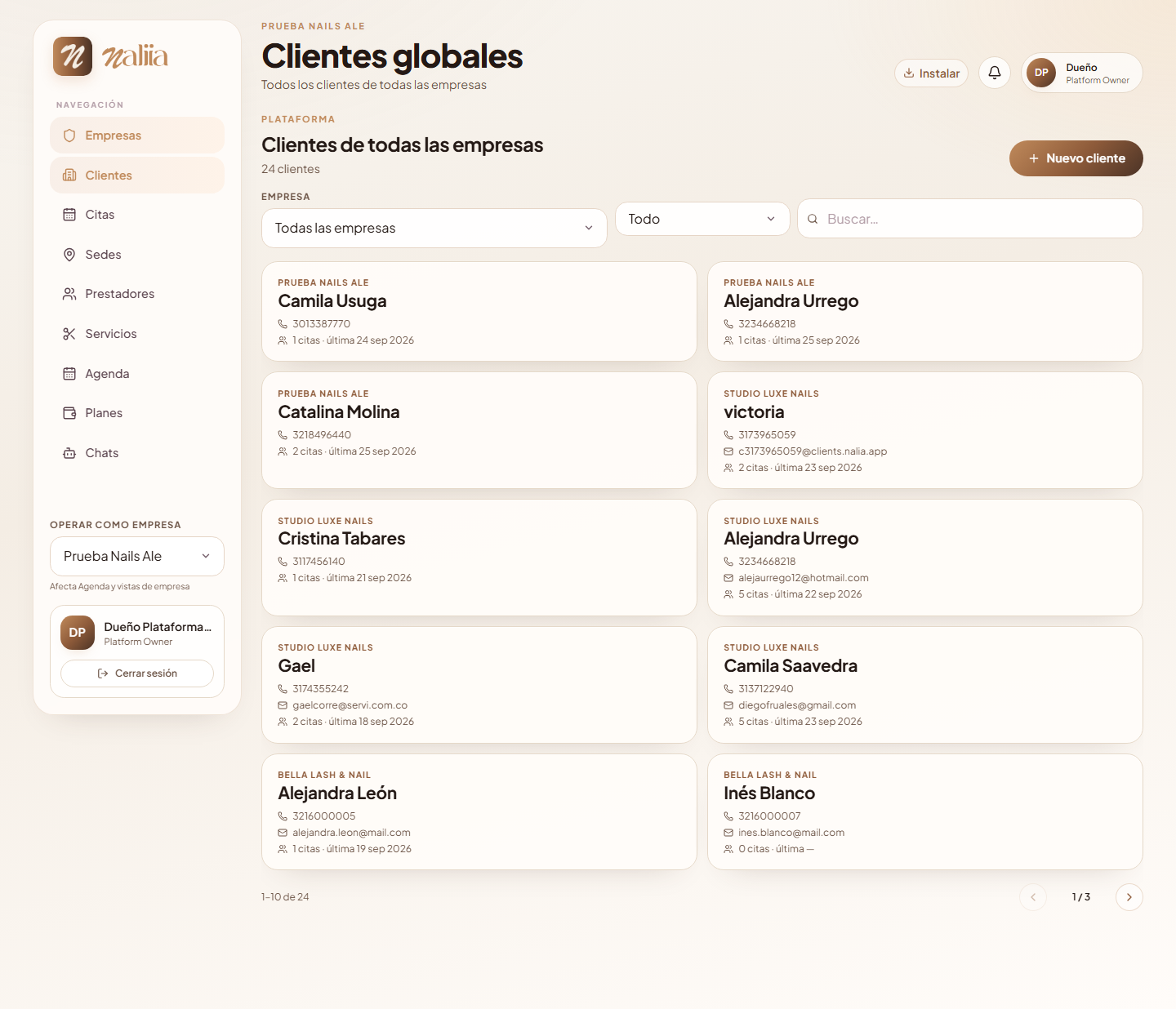
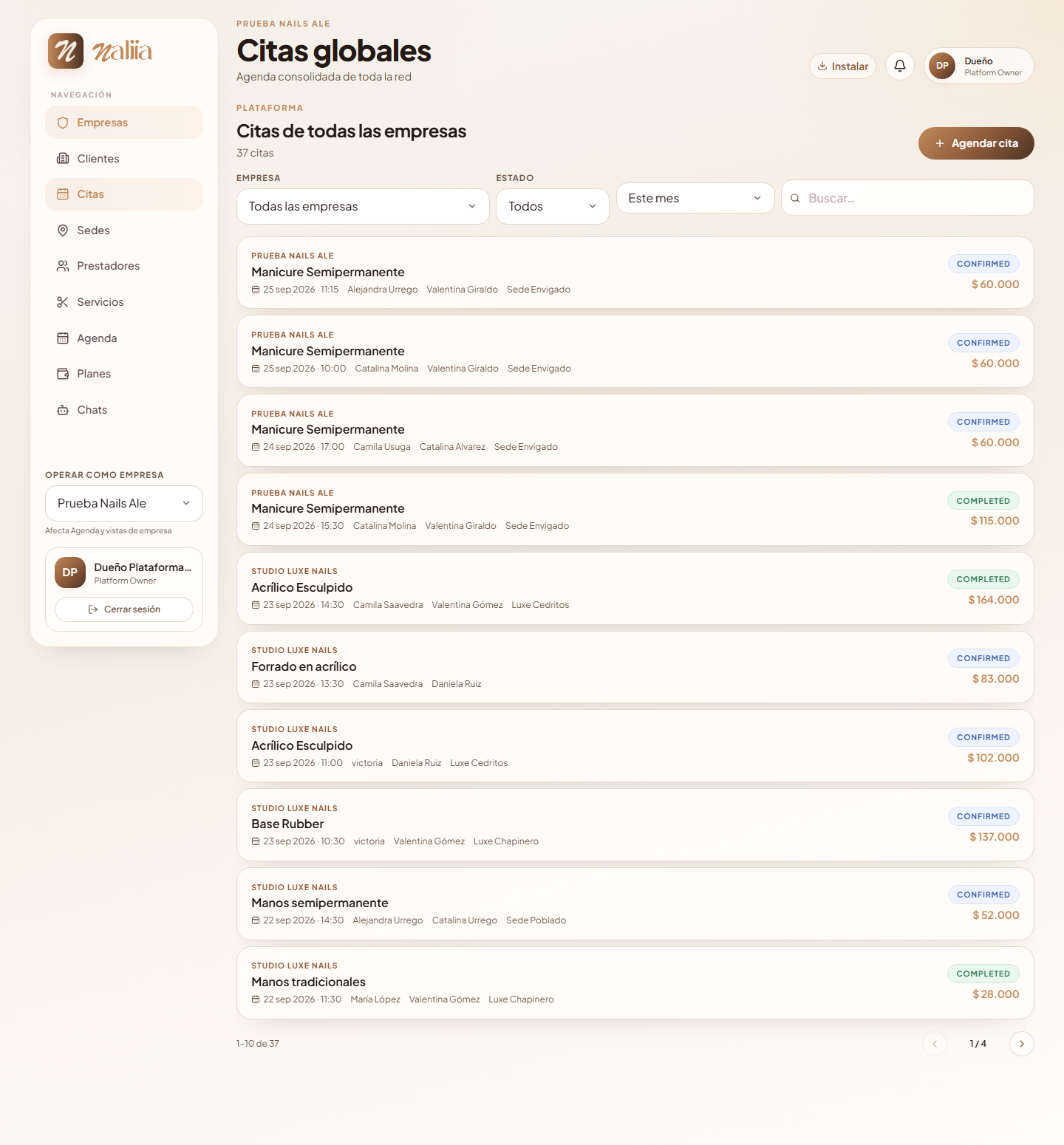
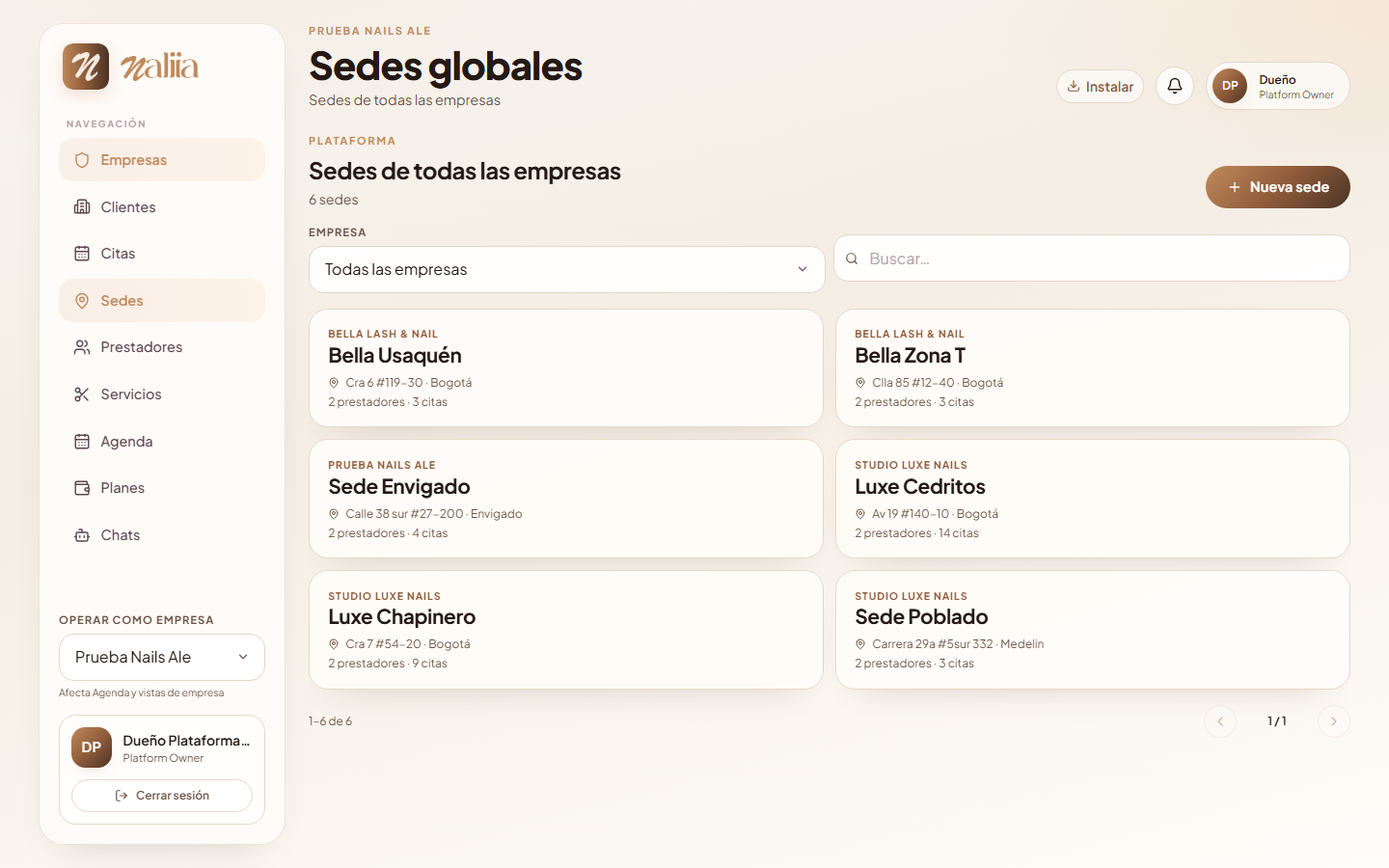
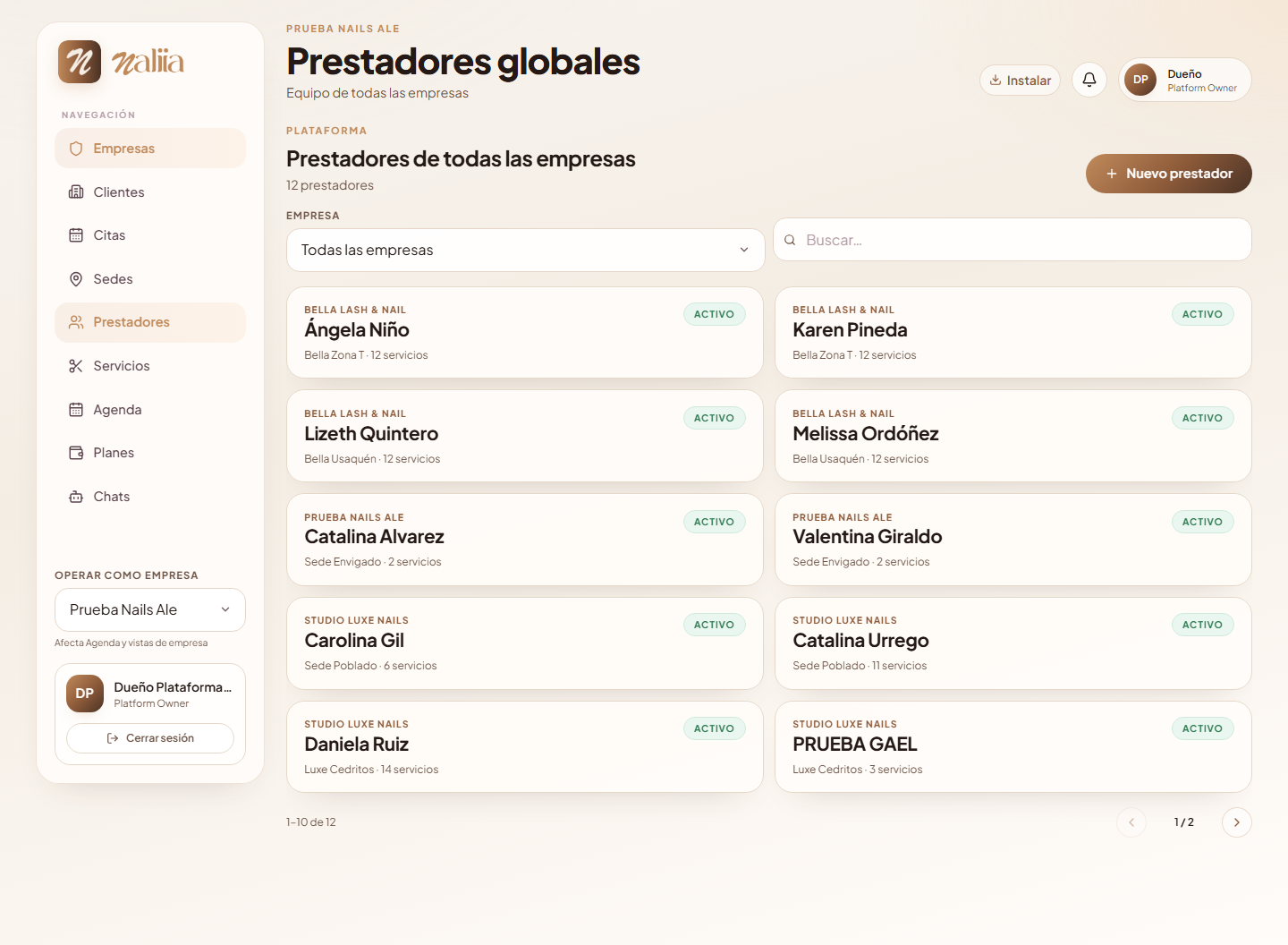
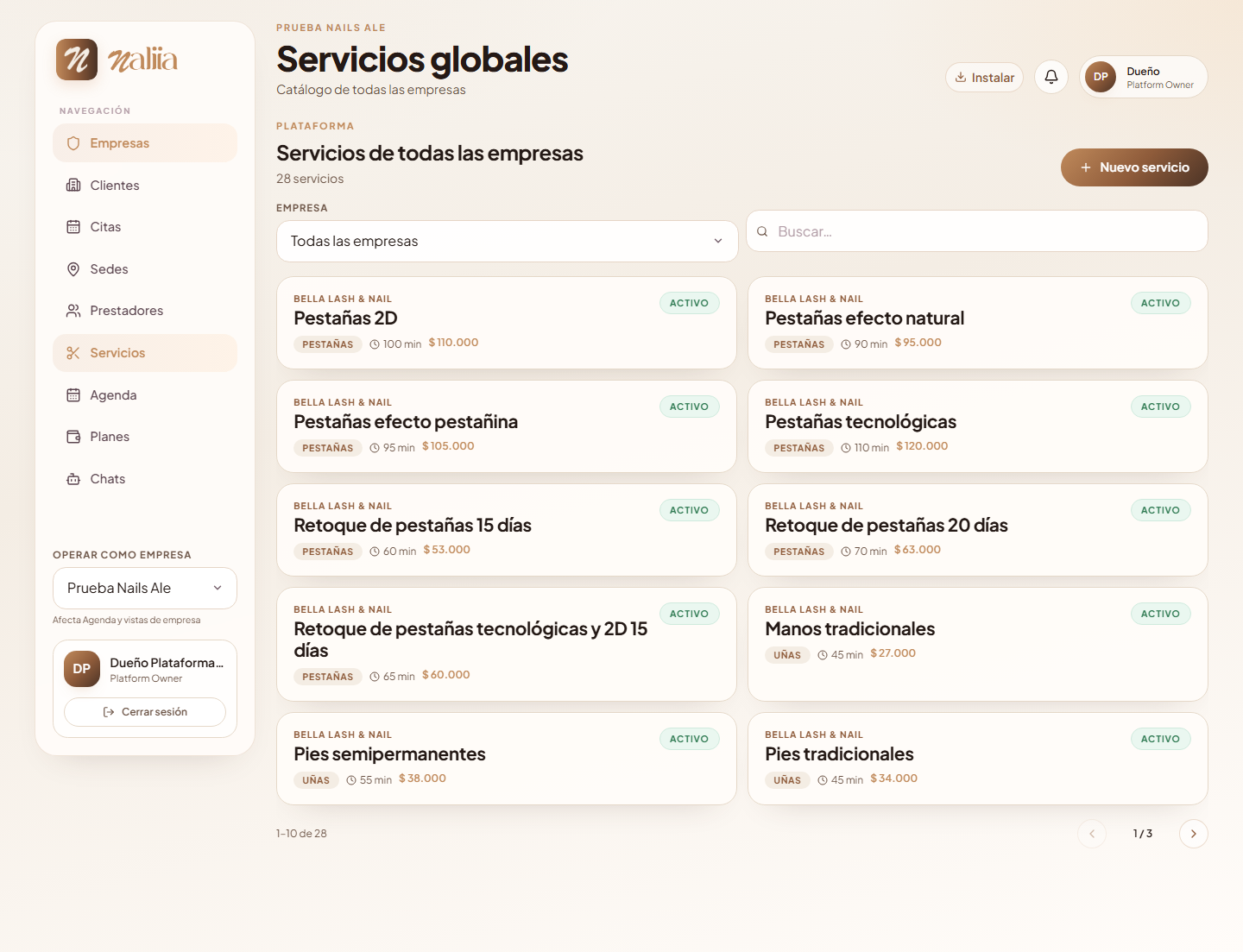
- Usa el selector de empresa cuando crees un cliente, sede, prestador o servicio.
- Los listados respetan paginación; cambia de página al final de la tabla.
- Filtra por fechas cuando el módulo lo permita (citas, empresas, etc.).
Capítulo 05
Planes, descuentos, SMTP y cobros
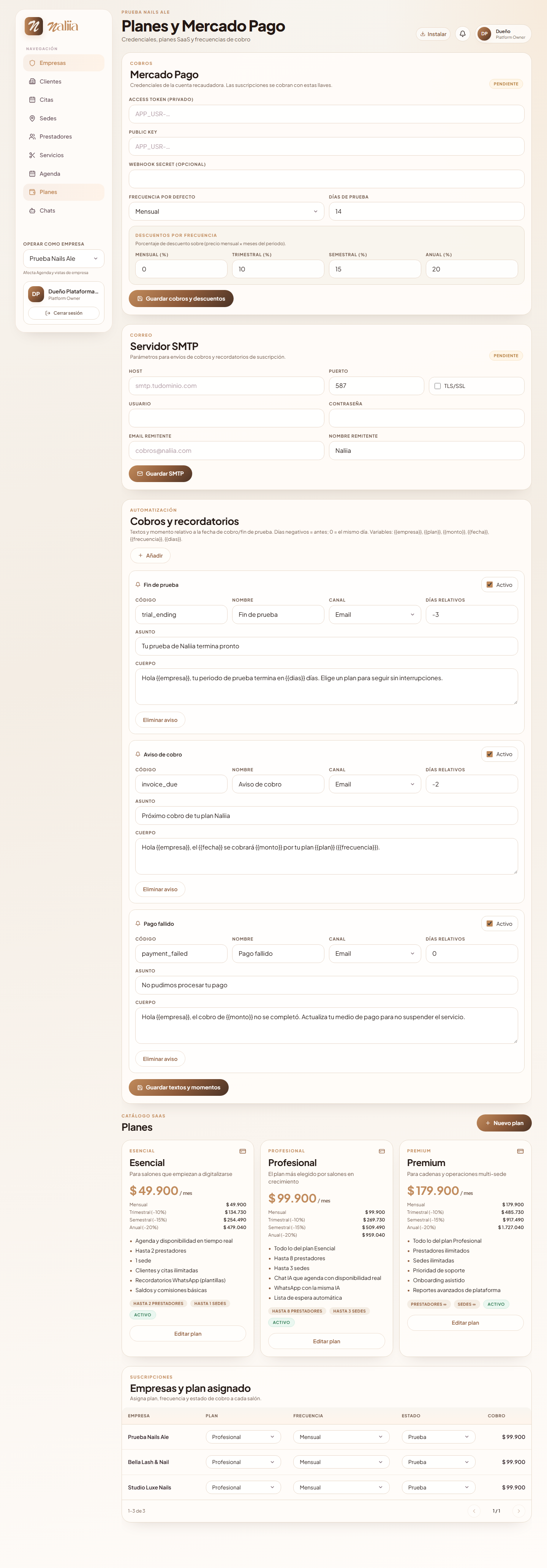
En Planes configuras Mercado Pago, descuentos por frecuencia, el servidor SMTP de correos de cobro, los textos/momentos de recordatorios y el catálogo SaaS.
Mercado Pago
Pega Access Token, Public Key y (opcional) webhook secret. Define frecuencia por defecto y días de prueba.
Descuentos por frecuencia
Porcentajes sobre (precio mensual × meses). Por defecto: 0% mensual, 10% trimestral, 15% semestral, 20% anual. Guarda con «Guardar cobros y descuentos».
SMTP
Host, puerto, TLS, usuario, contraseña, email y nombre remitente. Necesario para avisos de cobro por correo.
Textos y momentos
Ajusta asunto/cuerpo y días relativos (−3 = tres días antes). Variables: {{empresa}}, {{plan}}, {{monto}}, {{fecha}}, {{frecuencia}}, {{dias}}.
Editar planes Esencial / Profesional / Premium
Precio mensual, cupos de prestadores/sedes y beneficios (uno por línea). Cada tarjeta muestra el cobro ya descontado por frecuencia.
Asignar plan a cada empresa
En la tabla inferior cambia plan, frecuencia y estado. La columna «Cobro» se recalcula al instante.
Capítulo 06
Operar como empresa
En la barra lateral, el selector «Operar como empresa» fija el contexto para Agenda y otras acciones que necesitan un salón concreto.
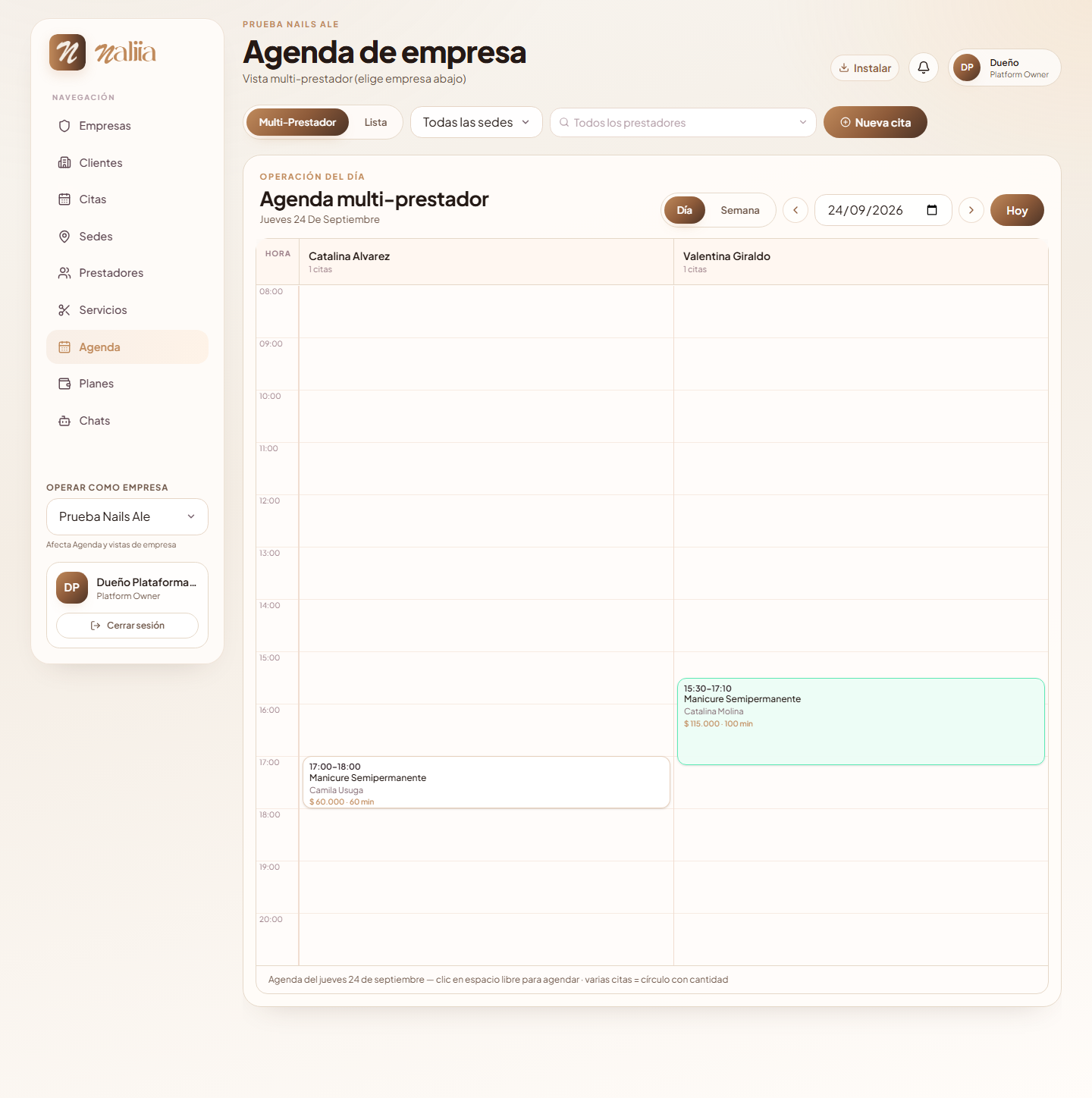
- Elige el salón antes de agendar o revisar la bitácora de ese negocio.
- Los listados globales (Clientes, Citas…) no dependen de este selector; usan filtros propios.
- Si no hay empresa seleccionada, algunas acciones pedirán que elijas una.
Capítulo 07
Chats de la red
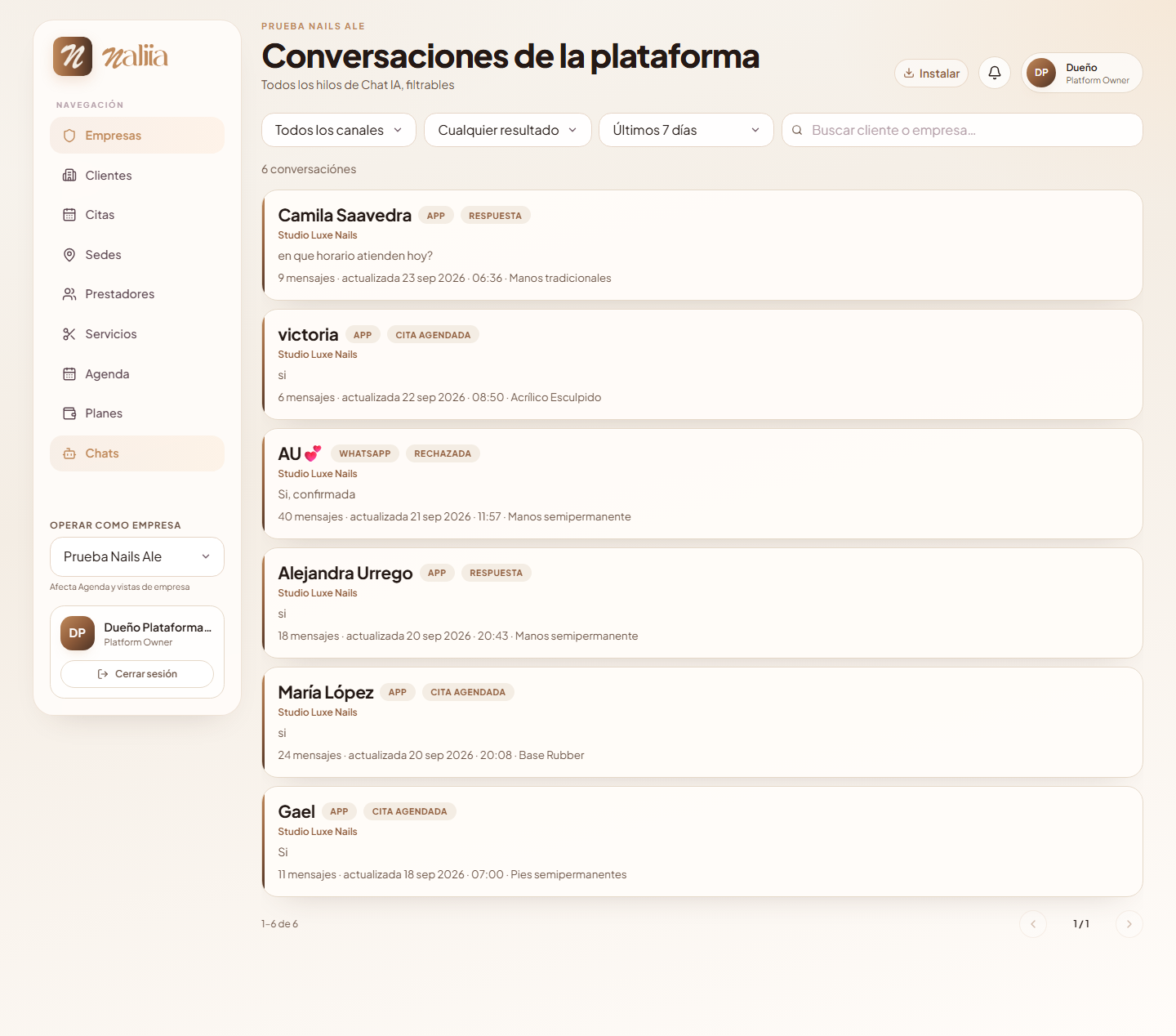
Chats muestra las conversaciones del Chat IA de todas las empresas. Filtra por canal o fecha para dar soporte.
Capítulo 08
Checklist diario del dueño de plataforma
- Revisar KPIs y empresas suspendidas o en past_due.
- Atender altas nuevas: plan, trial y link/QR entregado al dueño.
- Verificar SMTP y Mercado Pago si hay fallos de cobro.
- Mirar Chats / WhatsApp 14d por anomalías.
- Actualizar descuentos o condiciones de plan solo con decisión comercial clara.