

Manual de uso
Dueño de empresa
Todo lo que necesitas para operar tu salón en Naliia: sedes, equipo, catálogo, agenda, saldos, WhatsApp y Chat IA. Con capturas reales de la aplicación.
Capítulo 01
Acceso y primera vez
Entra en https://nalia.servi.com.co/app/login con el correo que te asignó la plataforma (o el que usaste al registrarte). Tras el login vas a Inicio.
Inicia sesión
Correo + contraseña. Si acabas de registrarte, completa primero sedes, servicios y prestadores.
Reconoce el menú
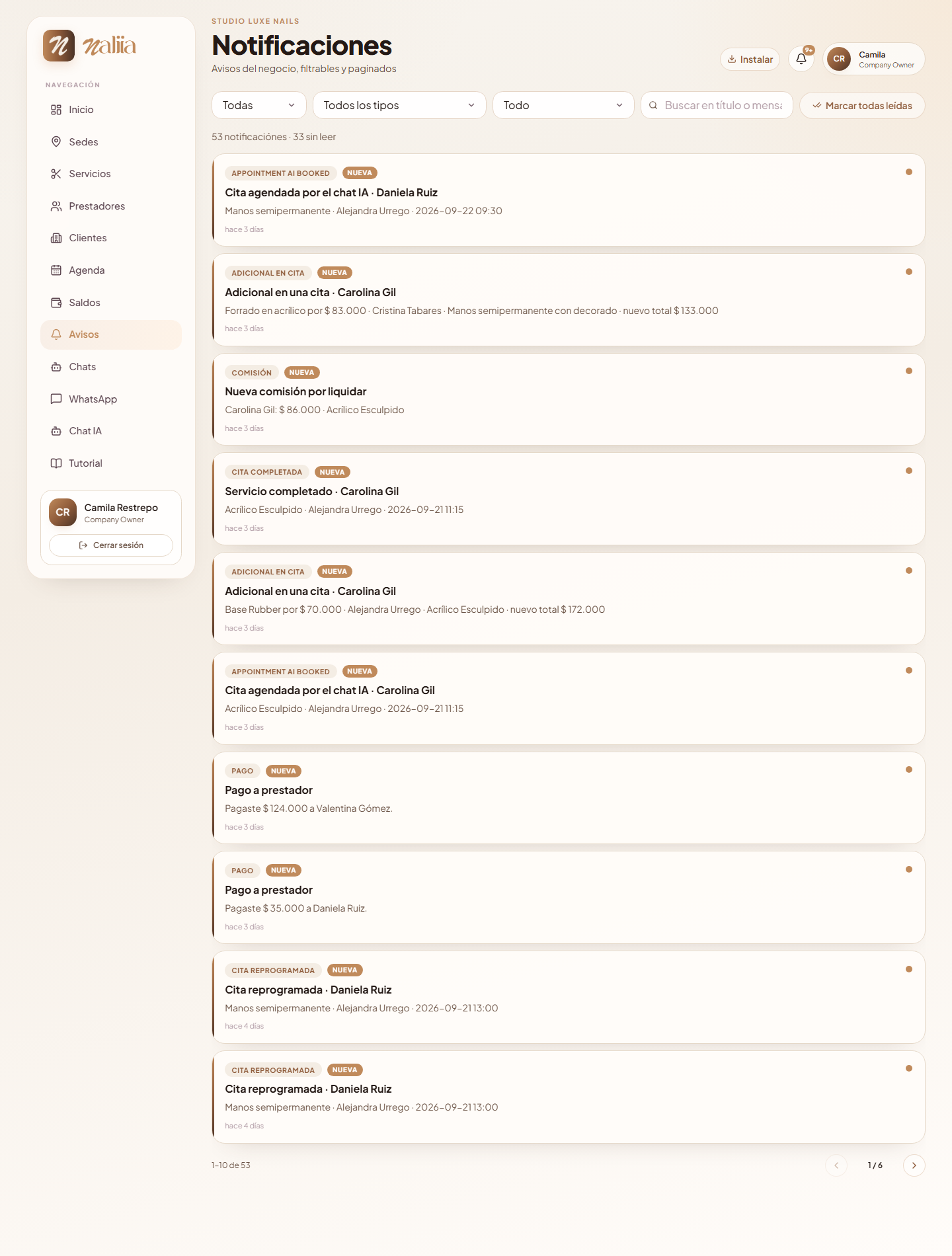
Inicio, Sedes, Servicios, Prestadores, Clientes, Agenda, Saldos, Avisos, Chats, WhatsApp, Chat IA y Tutorial.
Instala la app (opcional)
El botón «Instalar» deja Naliia en la pantalla de inicio del celular o del escritorio.


Capítulo 02
Inicio · resumen del negocio
El dashboard muestra cómo va el día y la tendencia: citas, ventas, comisiones, WhatsApp, actividad y ranking de servicios/prestadores.
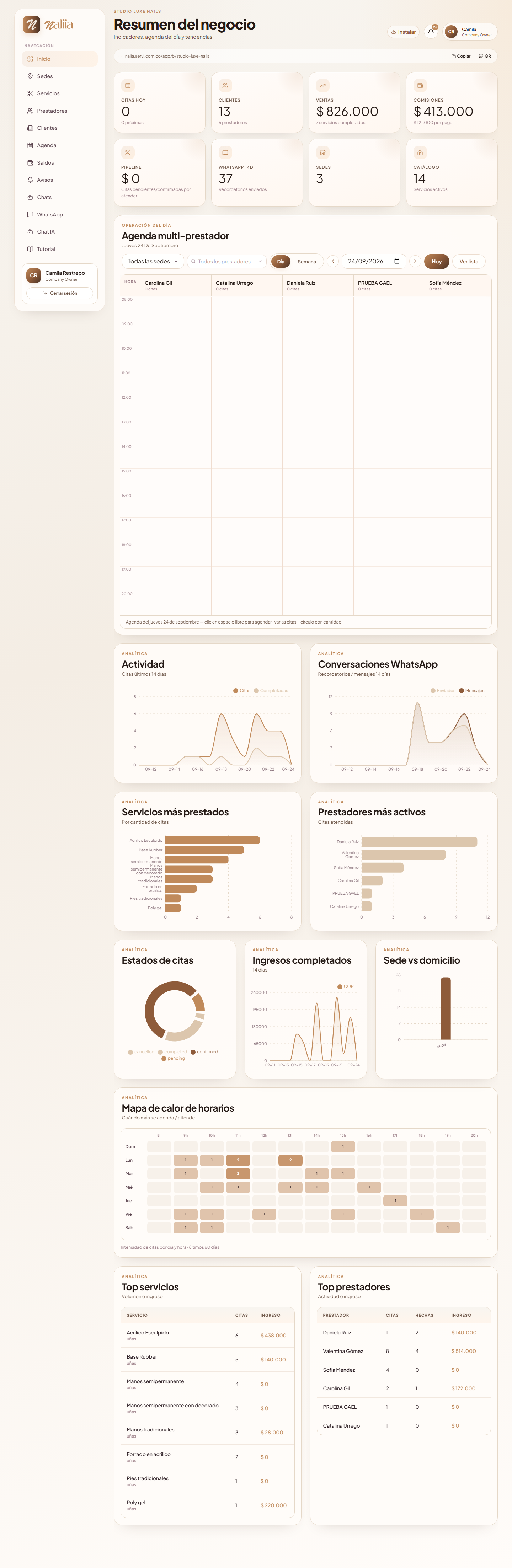
Citas hoy
Volumen del día. Si está en cero, revisa agenda y disponibilidad de prestadores.
Ventas vs Pipeline
Ventas = ingresos de citas completadas. Pipeline = valor de citas aún no cobradas/completadas.
Comisiones
Estimación de lo generado para el equipo según tus reglas de comisión.
Mapa de calor
Te dice en qué horas/días se concentra la demanda para armar turnos.
Capítulo 03
Orden recomendado de configuración
Si tu salón es nuevo, sigue este orden. Evita agendar antes de tener sedes, servicios y prestadores listos.
1. Sedes
Crea al menos una sede con dirección y horarios.
2. Servicios
Precio, duración, modalidad (sede/domicilio) y a qué sedes aplica.
3. Prestadores
Equipo, contraseña de acceso, sede y servicios que puede realizar.
4. Clientes
Carga tu base (el celular es clave para WhatsApp).
5. Agenda
Empieza a reservar o comparte el link público.
6. WhatsApp + Chat IA
Conecta la línea, plantillas y (opcional) la IA que agenda sola.
Capítulo 04
Sedes
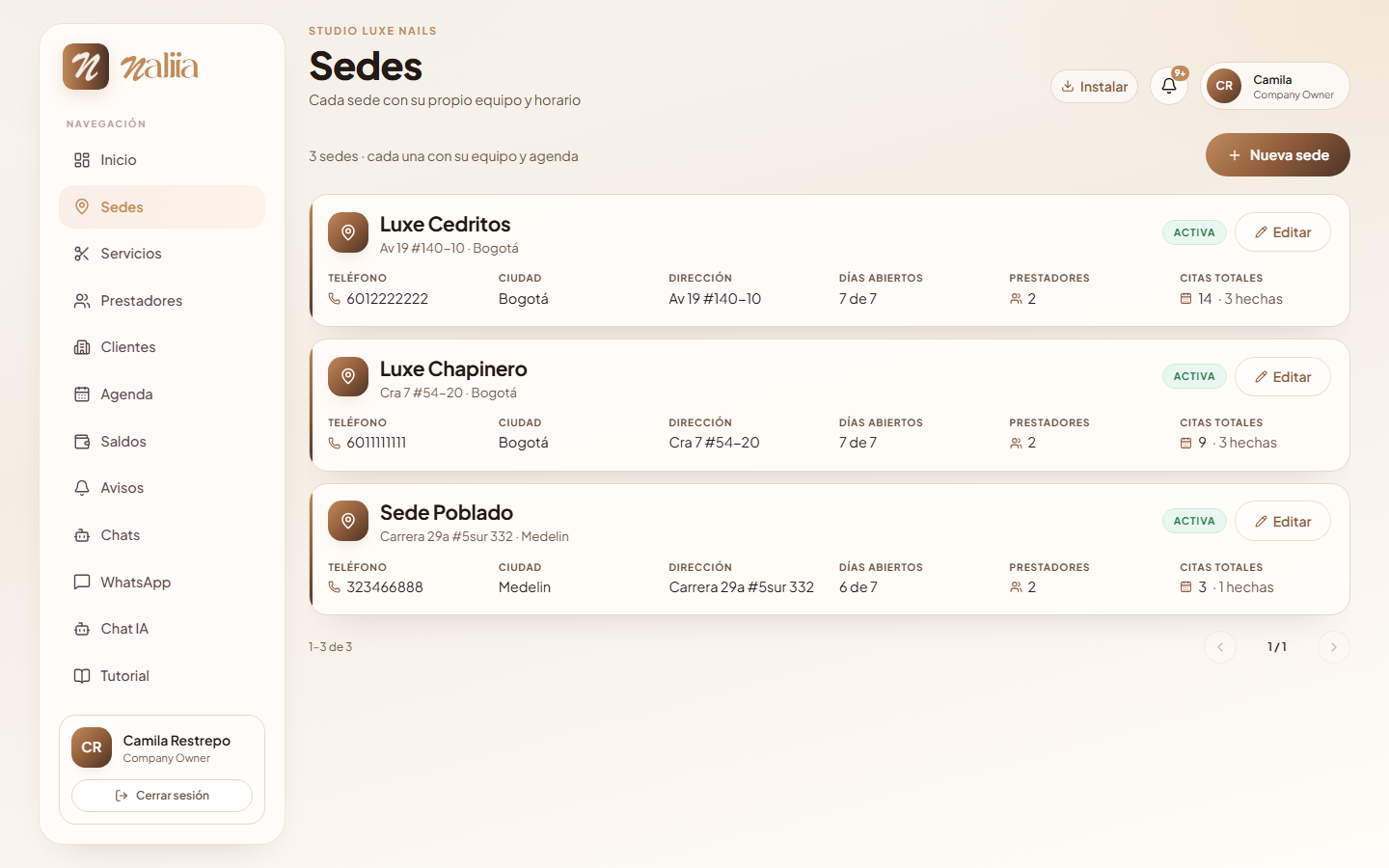
Cada sede tiene su propio equipo, horarios y servicios. Ideal si tienes varios puntos o un local + domicilio.
Abre Sedes
Revisa las que ya existen: nombre, ciudad y estado.
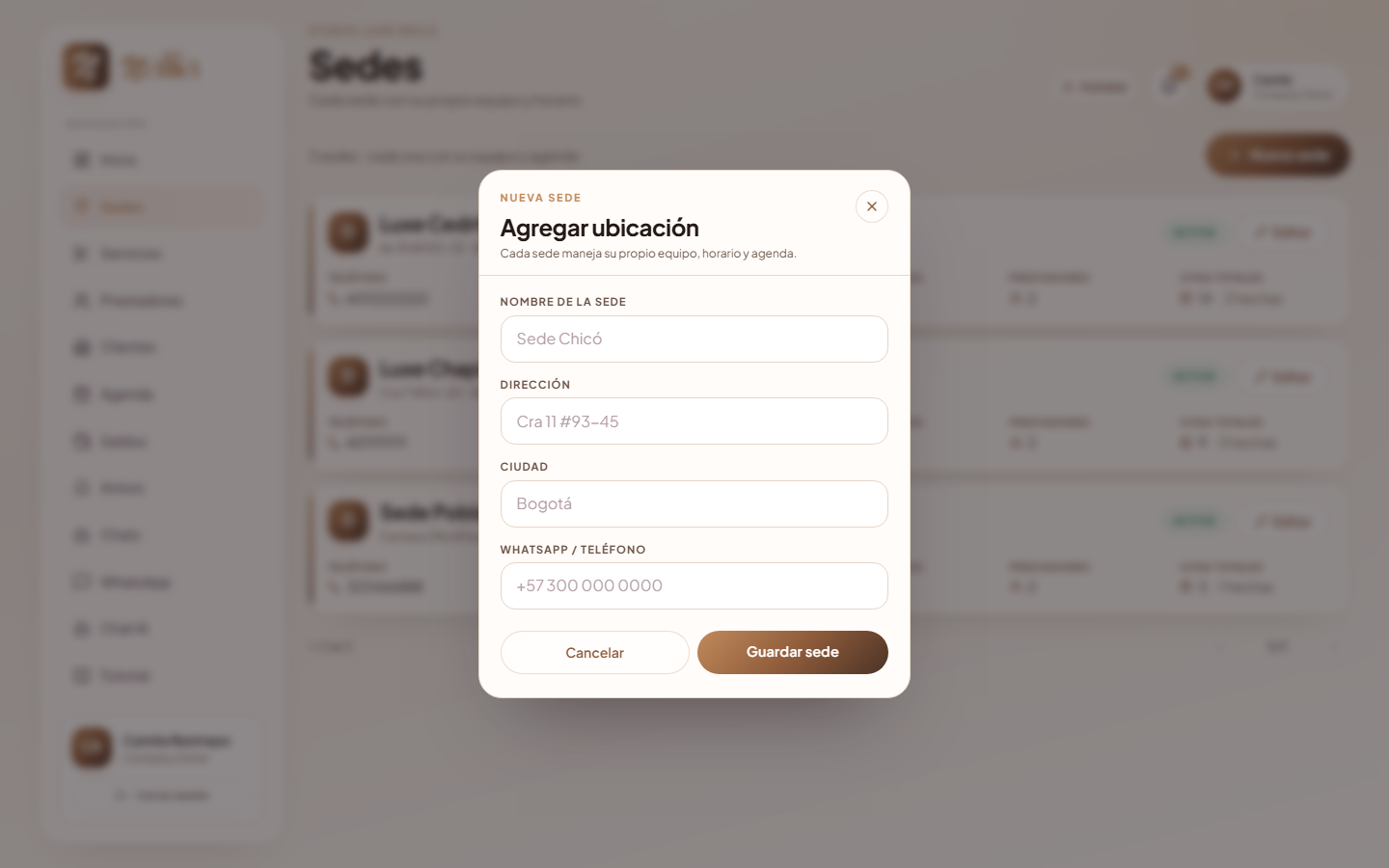
Crea una sede nueva
Completa nombre, dirección y horarios de atención. Guarda.
Asocia servicios y prestadores
Más adelante, al editar un servicio o prestador, marca en qué sedes opera.
Capítulo 05
Servicios
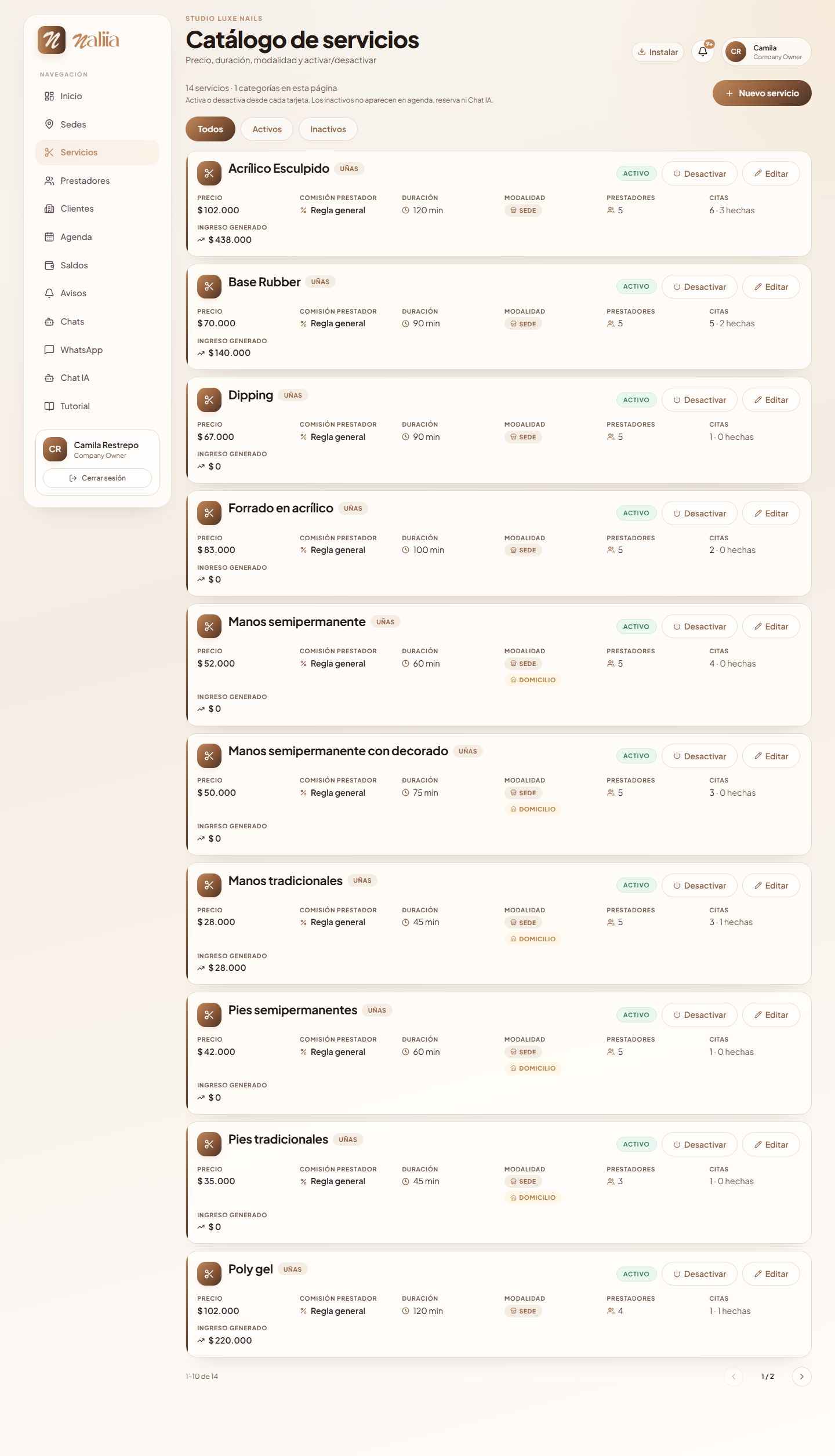
El catálogo define precio, duración y modalidad. Es la base de la disponibilidad y de las comisiones.
Crea o edita un servicio
Nombre, duración en minutos, precio, si es en sede y/o a domicilio.
Marca las sedes donde se ofrece
Solo esas sedes aparecerán al agendar ese servicio.
Activa / desactiva
Desactivar oculta el servicio sin borrar el histórico de citas.
Capítulo 06
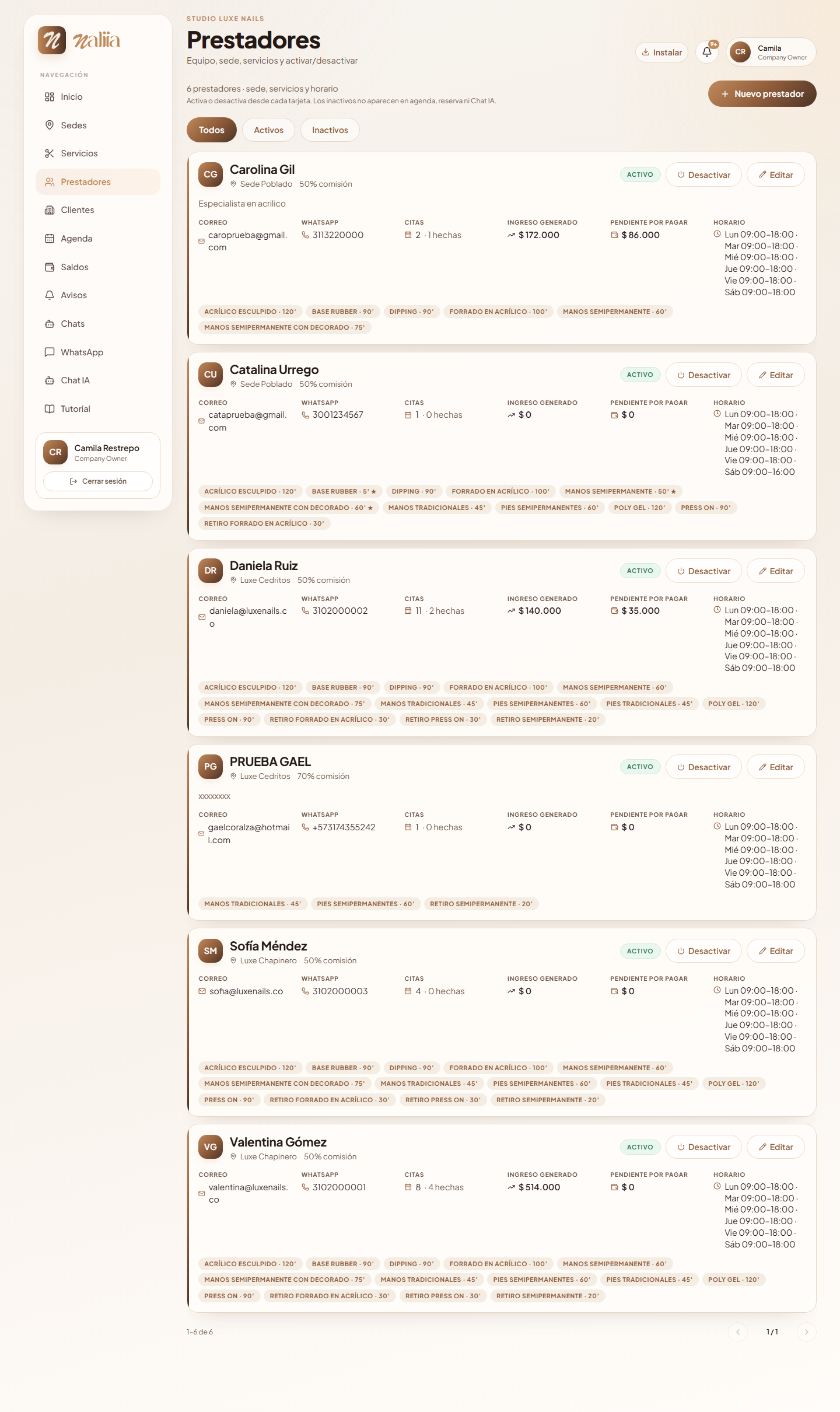
Prestadores
Cada prestador es un usuario con su propia agenda e ingresos. Al crearlo puedes definir contraseña para que entre al panel «Mi día».
Nuevo prestador
Nombre, contacto, email, contraseña, sede principal y servicios que realiza.
Horarios
Define disponibilidad; sin horario no habrá cupos para ese profesional.
Comisión
Puede heredar la % de la empresa o tener reglas por servicio (fija o %).
Capítulo 07
Clientes
La ficha mínima es nombre + celular (obligatorio para recordatorios). Desde agenda también puedes crear un cliente rápido al reservar.
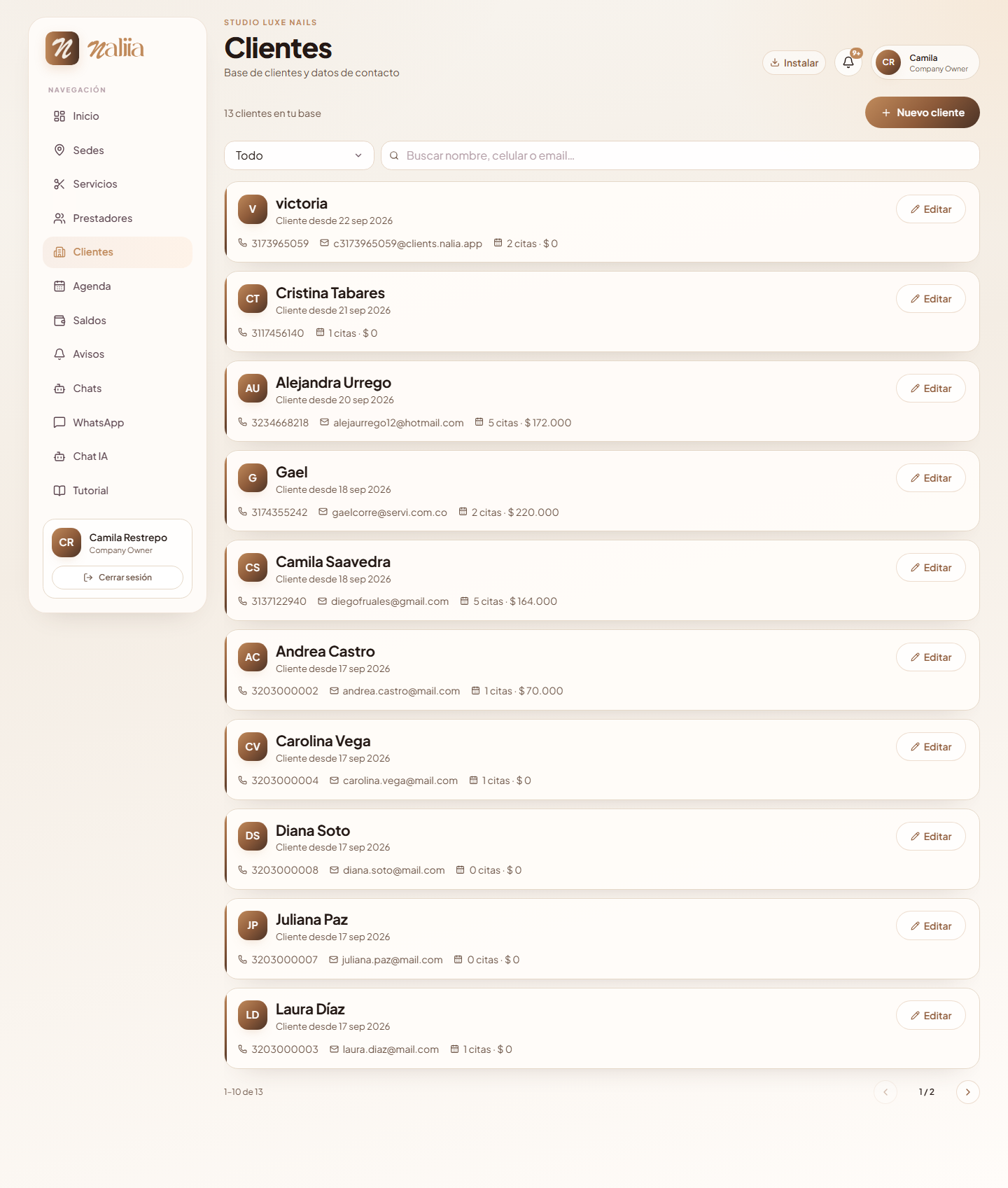
- Normaliza el celular con indicativo de Colombia cuando uses WhatsApp (ej. 57…).
- Evita duplicados: busca antes de crear.
- El historial de citas queda ligado al cliente automáticamente.
Capítulo 08
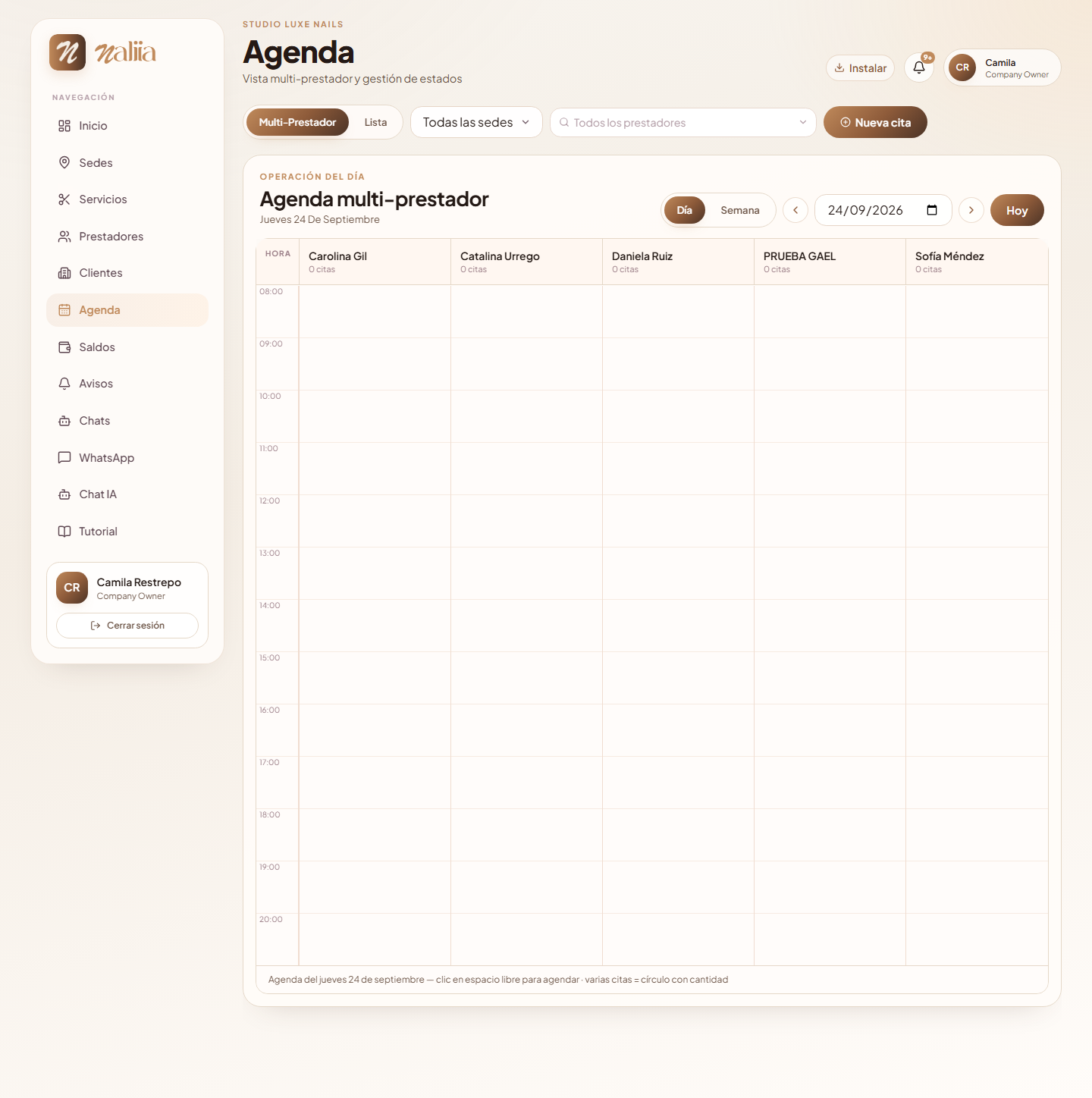
Agenda y citas
Vista multi-prestador para el día/semana. Desde aquí confirmas, completas, cancelas o reagendas, y agregas adicionales a una cita.
Elige fecha y mira columnas
Cada columna es un prestador. Los bloques de color son citas.
Agendar
Selecciona cliente (o créalo), servicio(s), sede o domicilio, prestador y un cupo disponible. El botón Confirmar se habilita cuando hay horario válido.
Gestionar estados
Pendiente → Confirmada → Completada (o Cancelada). Completar impacta ventas y comisiones.
Adicionales
Puedes sumar servicios extra a una cita ya creada; el total se recalcula.
Capítulo 09
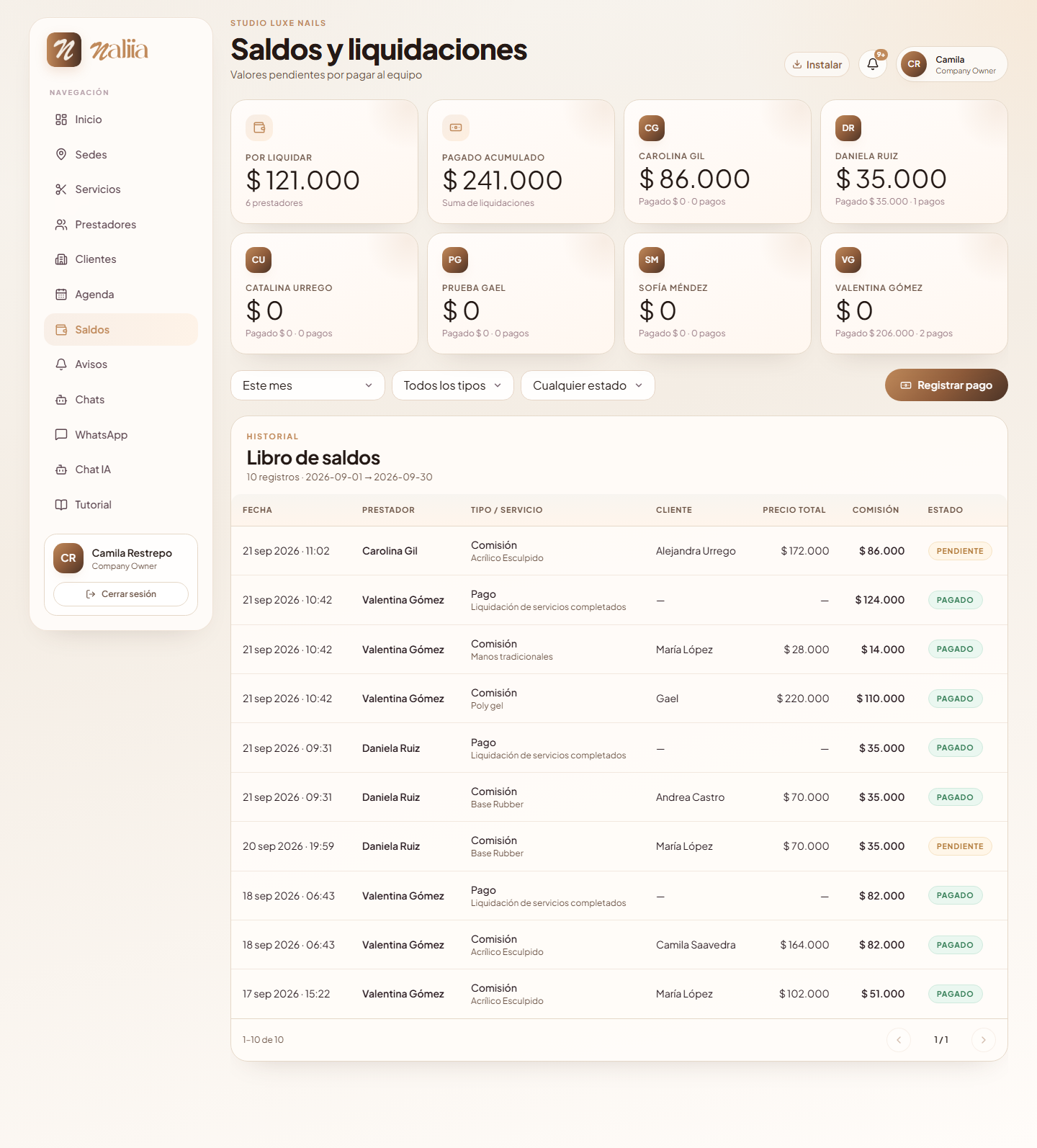
Saldos y comisiones
Aquí liquidas al equipo. Ves pendiente por prestador, marcas pagos y dejas trazabilidad.
Revisa el pendiente
KPIs de lo adeudado y desglose por persona.
Selecciona movimientos
Marca las comisiones que vas a pagar en este lote.
Registrar pago
Confirma el monto. El pendiente baja y el prestador lo ve en «Mis ingresos».
Capítulo 10
WhatsApp y recordatorios
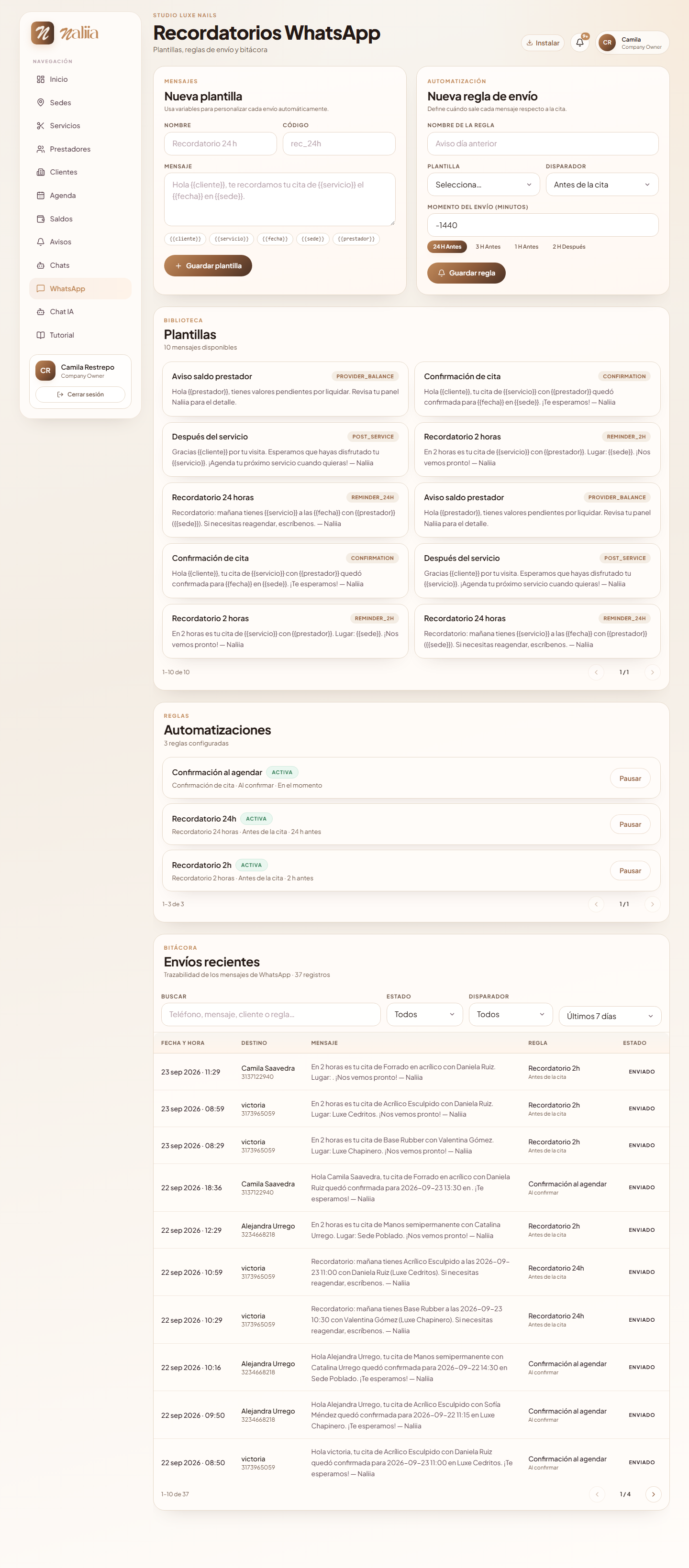
Configura plantillas (confirmación, recordatorio 2h, etc.), reglas de envío y revisa la bitácora. También puedes vincular la línea del salón con código QR.
Revisa plantillas
Textos con variables del cliente/cita. Activa solo las que uses.
Reglas
Momento del envío: al confirmar, X minutos antes de la cita, etc.
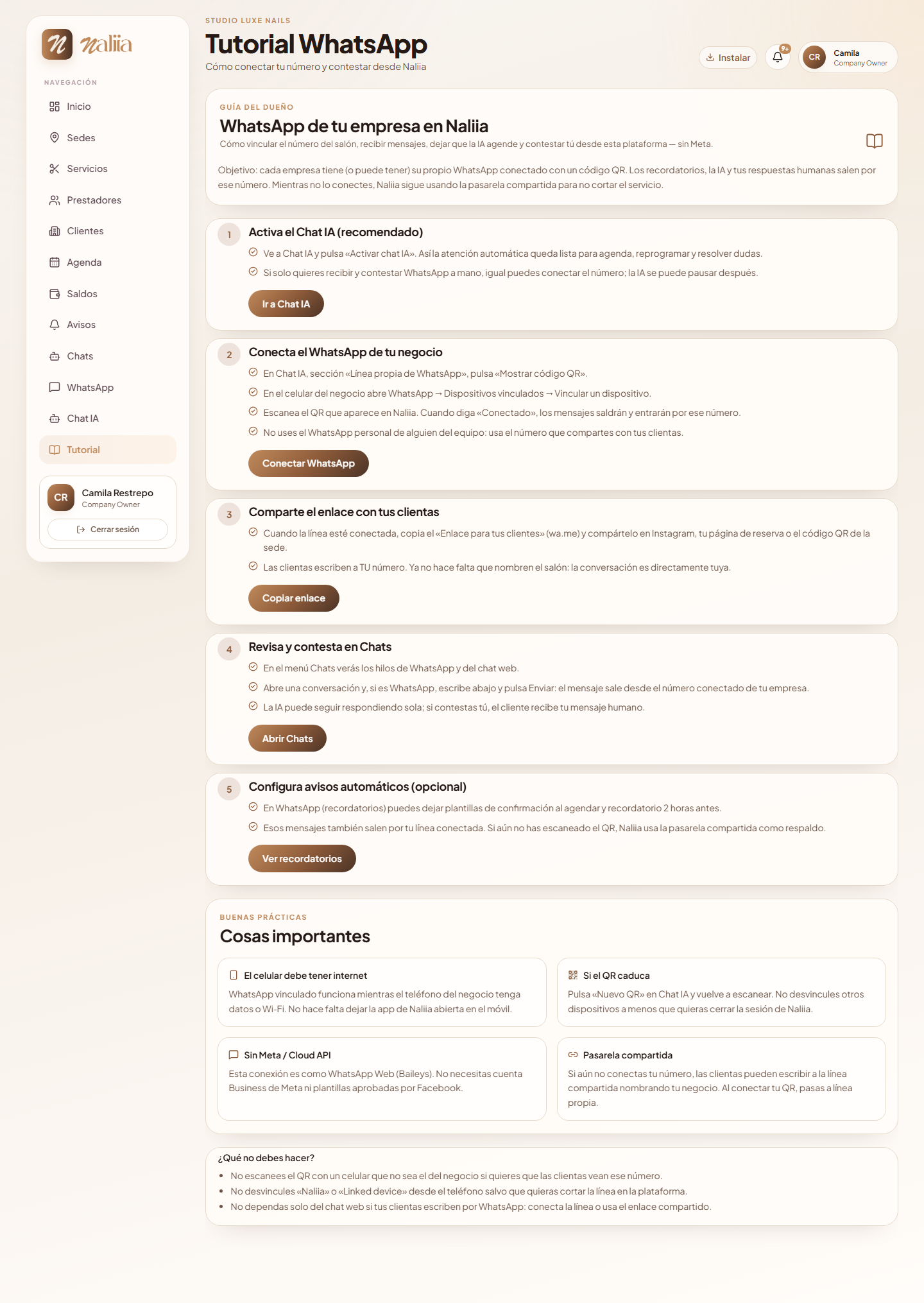
Conecta tu número
Sigue el Tutorial o la sección de línea propia / QR. Si no hay línea propia, puede usarse la pasarela de la plataforma.
Bitácora
Verifica entregas y errores (número inválido, sesión desconectada…).
Capítulo 11
Chat IA y conversaciones
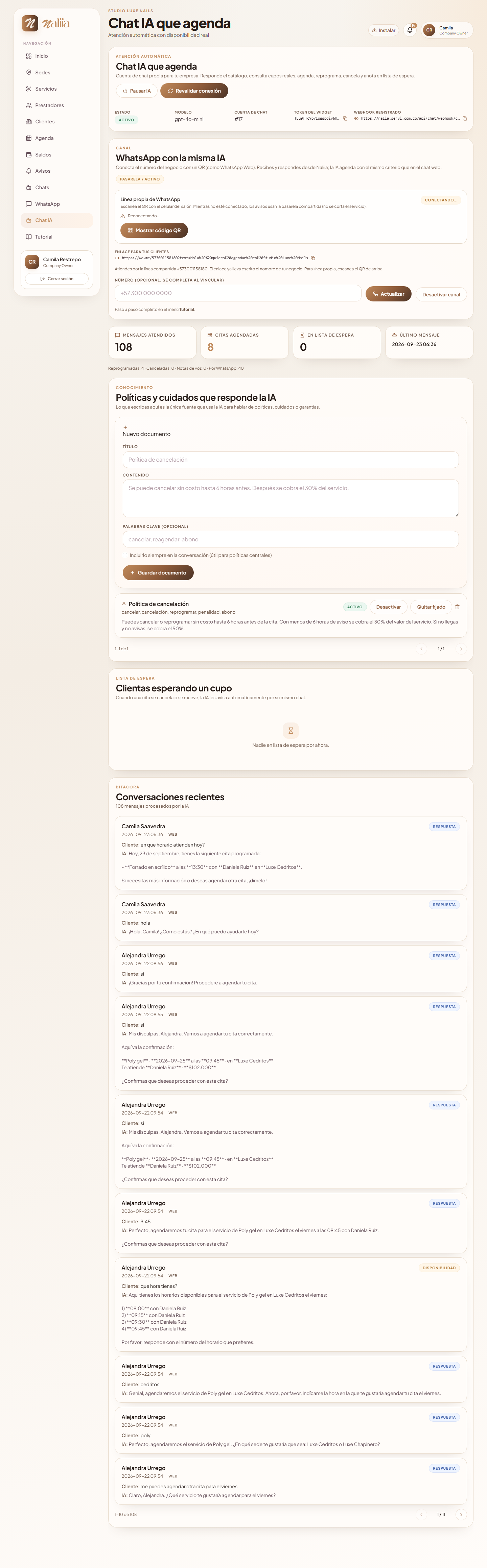
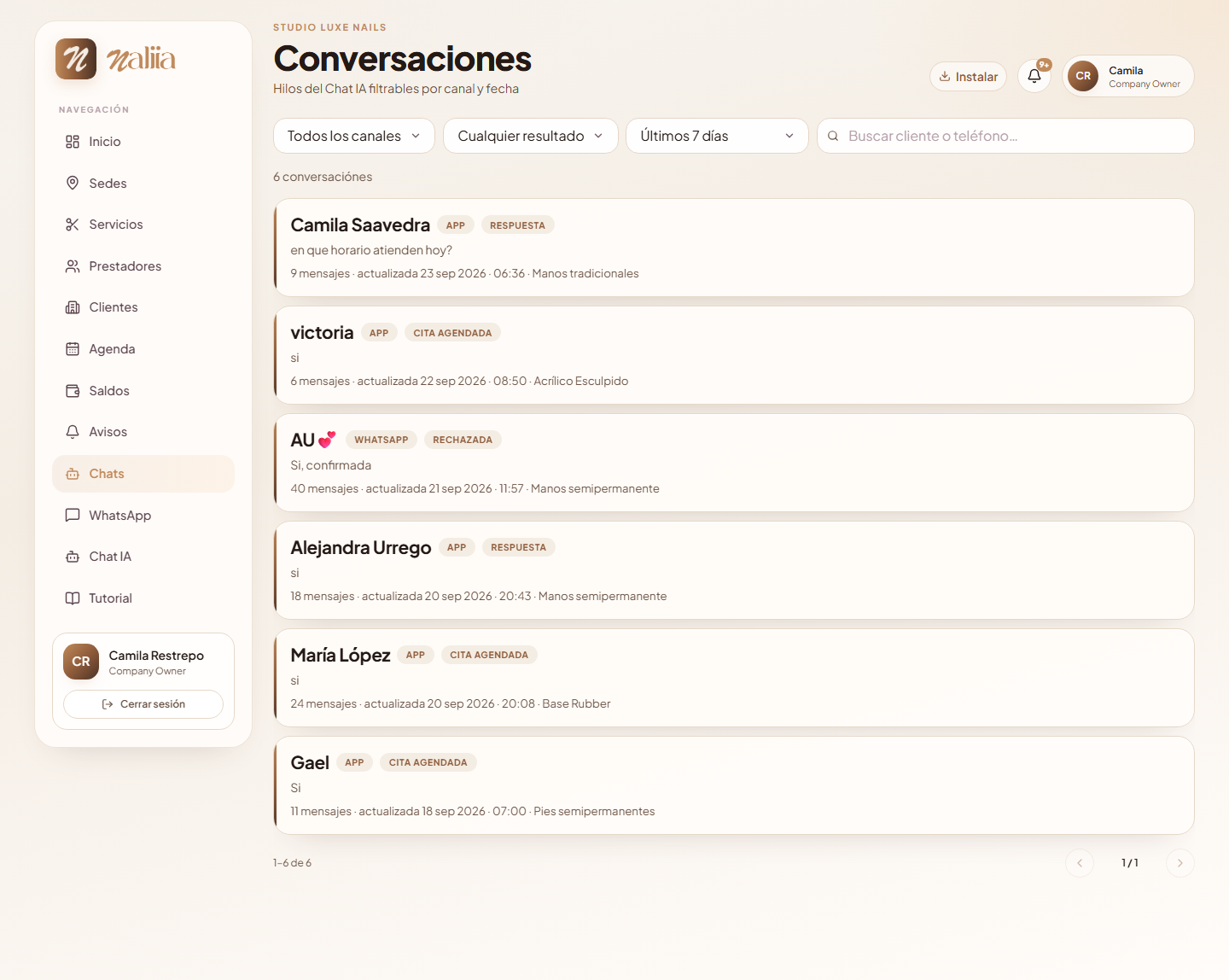
El Chat IA atiende con disponibilidad real: propone horarios y puede dejar la cita agendada. En Conversaciones ves el historial por canal.
Configura la base de conocimiento
Horarios, políticas, servicios estrella: lo que la IA debe responder con tu voz.
Prueba el chat
Simula una reserva y verifica que respete sedes, duración y prestadores.
Supervisa Conversaciones
Interviene si un cliente necesita un humano.
Capítulo 12
Link y QR para clientes
Cada empresa tiene una agenda pública en /app/b/tu-slug. Compártela en Instagram,
WhatsApp o imprímela como QR en recepción.
- Copia el link desde el panel (o pídeselo al dueño de plataforma si te lo generó al crear la empresa).
- Genera el QR y colócalo en el mostrador.
- Si cambias el slug, vuelve a generar el QR.
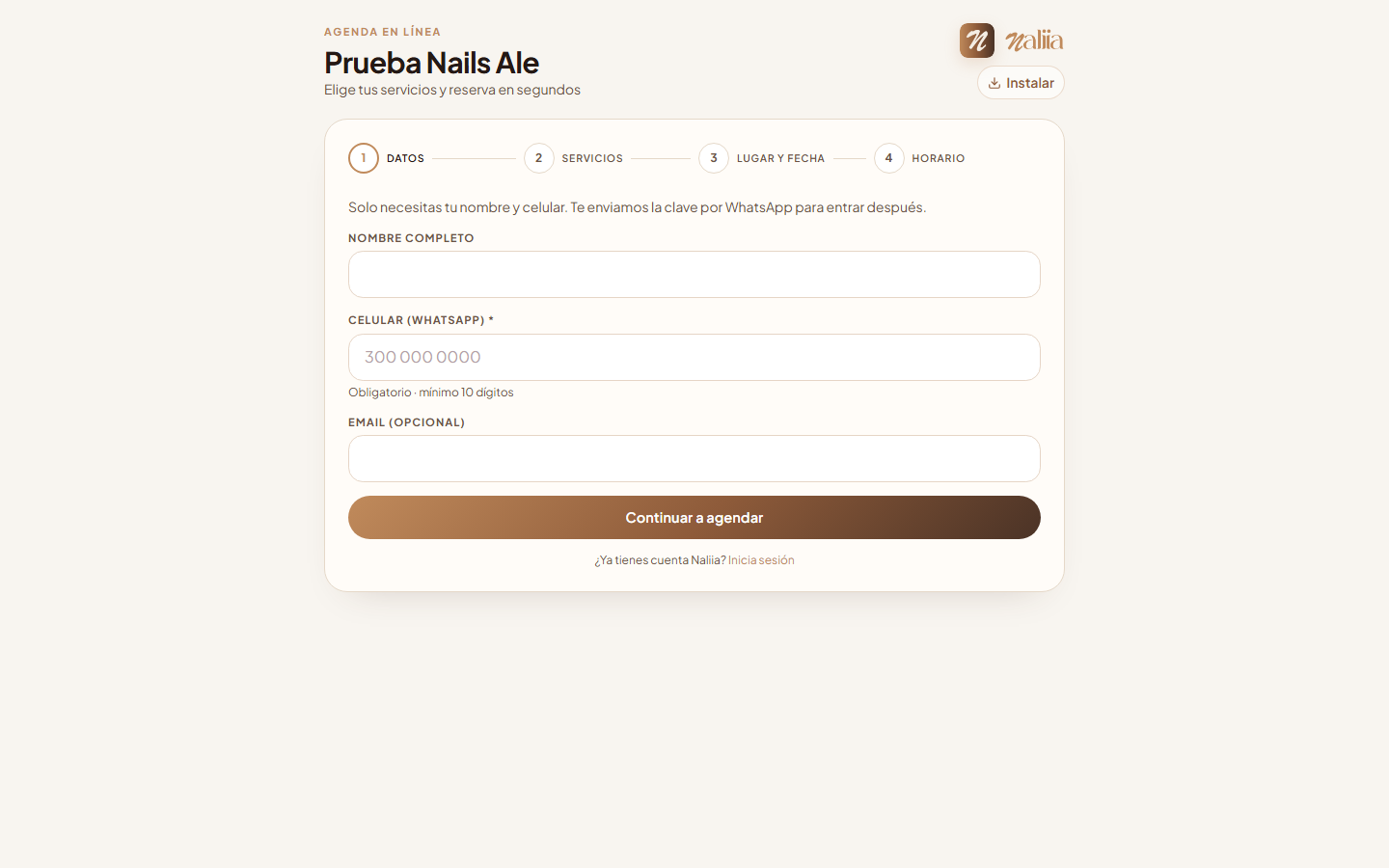
/app/b/tu-slug): el cliente reserva sin crear cuenta.Capítulo 13
Checklist semanal del dueño
- Lunes: mira el dashboard y el mapa de calor; ajusta turnos.
- Diario: confirma citas pendientes y completa las atendidas.
- Diario: revisa bitácora WhatsApp (fallos de envío).
- Semanal: liquida saldos de prestadores.
- Semanal: actualiza precios/duraciones si cambió el menú de servicios.
- Mensual: revisa Chat IA (conversiones) y plantillas de recordatorio.